Включение PowerShell Remoting при помощи групповой политики позволит получить удаленно доступ используя PowerShell ко всем клиентам и управлять системой как если бы вы находились за консолью локально.
Содержание
- 1 Настройка PowerShell Remoting
-
- 1.0.1 1 . Создаем объект групповой политики
- 1.0.2 2 . Включаем Windows Remote Management (WinRM)
- 1.0.3 3 . Настраиваем Windows Firewall (Бранмауэр Windows)
- 1.0.4 4 . Настройка запуска Windows Remote Service
- 1.0.5 5 . Настраиваем Trusted Hosts (Доверительные отношения)
- 1.0.6 Проверка созданной нами политики GPO_PowerShell_Remoting
-
- 2 Troubleshooting — Устранение неполадок
Настройка PowerShell Remoting
1 . Создаем объект групповой политики
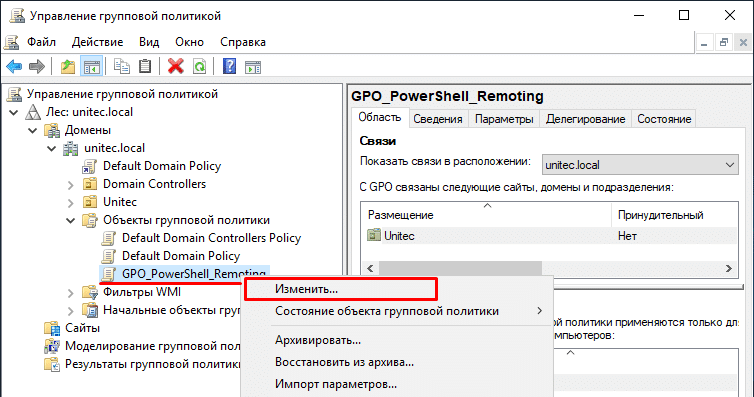
Для этого открываем консоль «Управление групповыми политиками» и создаем в ней новый объект групповой политики, в нашем случае это GPO_PowerShell_Remoting и редактируем его.
2 . Включаем Windows Remote Management (WinRM)
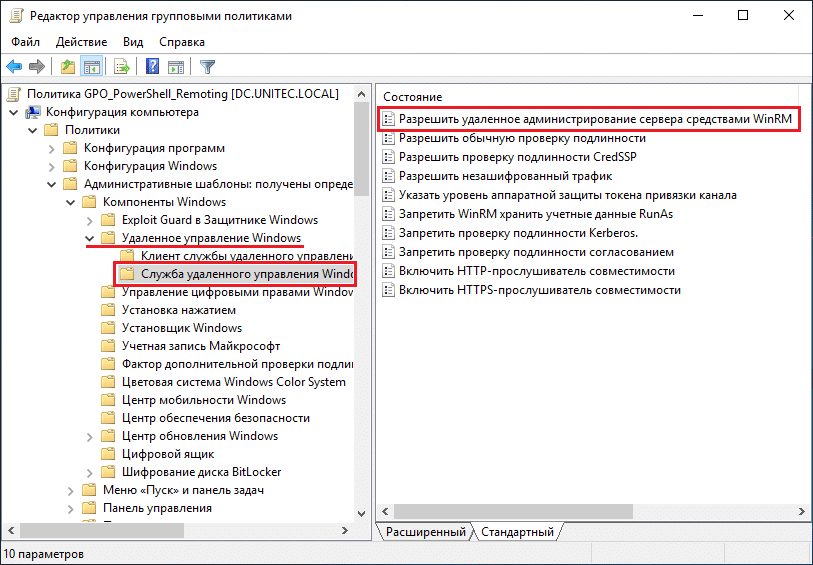
Редактируем объект политики GPO_PowerShell_Remoting. Редактируем политику Разрешить удаленное администрирование сервера средствами WinRM
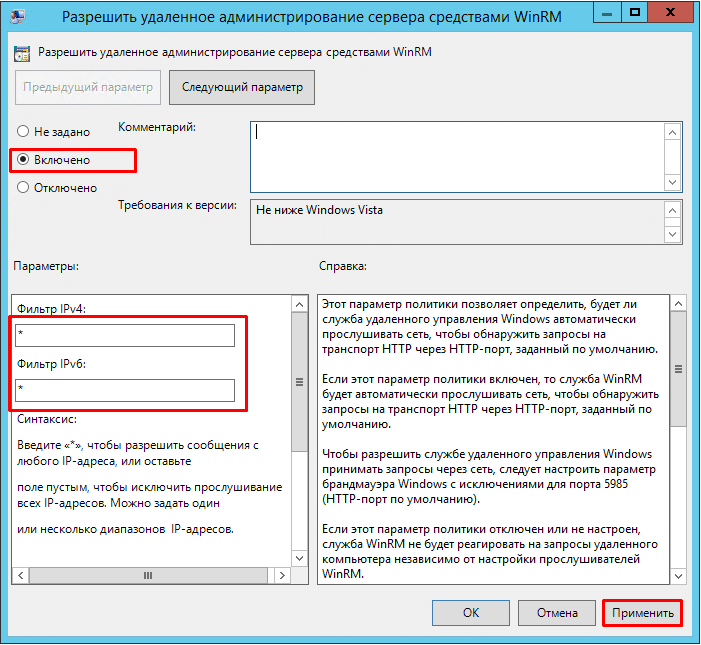
В свойствах Разрешить удаленное администрирование сервера средствами WinRM, мы включаем саму политику и в поле фильтра IP-адресов мы можем указать, с каких IP можно принимать подключения. В нашем примере мы укажем * , что означает со всех IP адресов.
3 . Настраиваем Windows Firewall (Бранмауэр Windows)
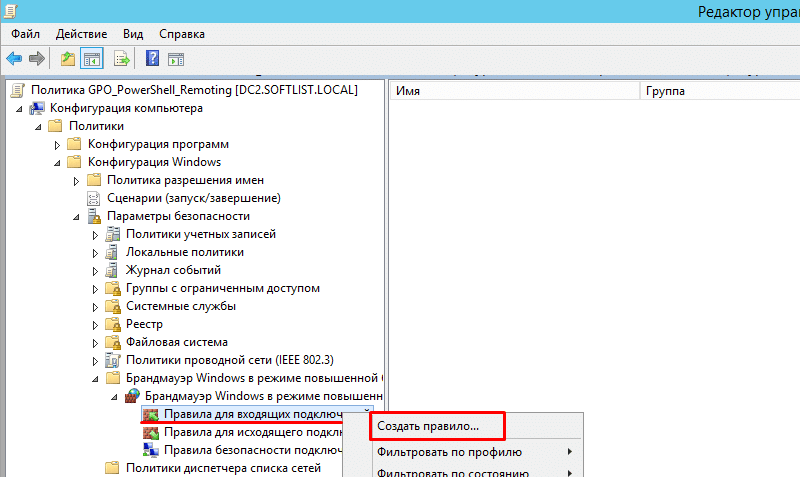
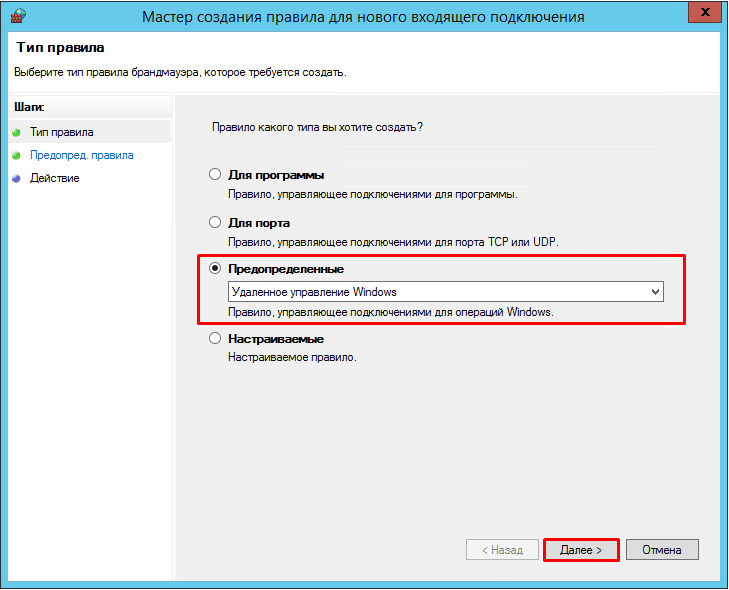
Создаем новое правило в брандмауэре.
Выбираем предопределенное правило для входящего подключения.
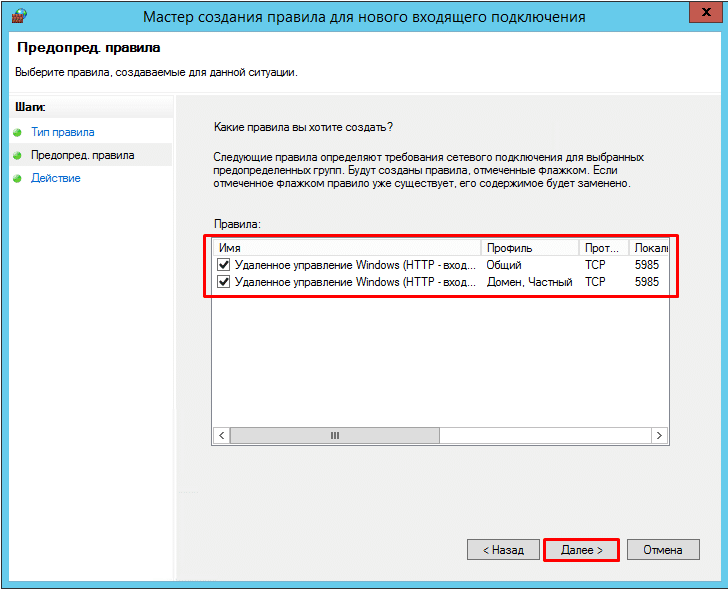
Порт 5985, используется WinRM по умолчанию, выбираем.
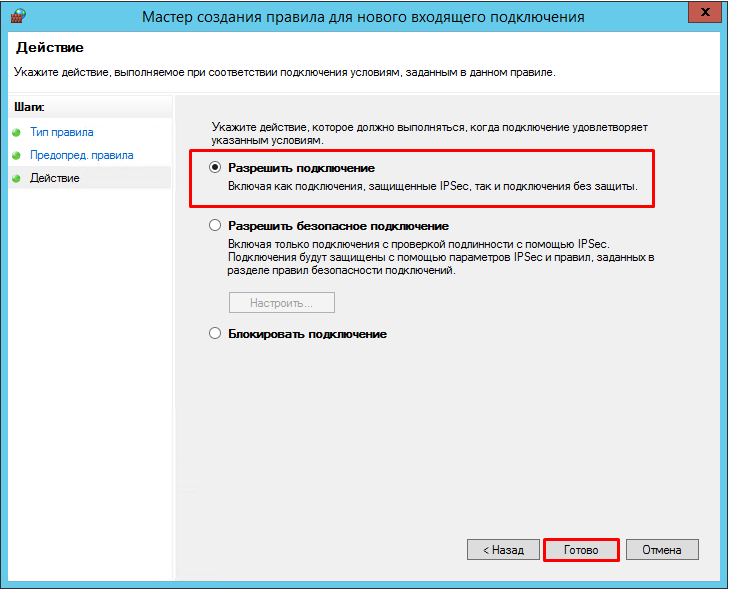
Выбираем разрешить подключение и создаем правило.
4 . Настройка запуска Windows Remote Service
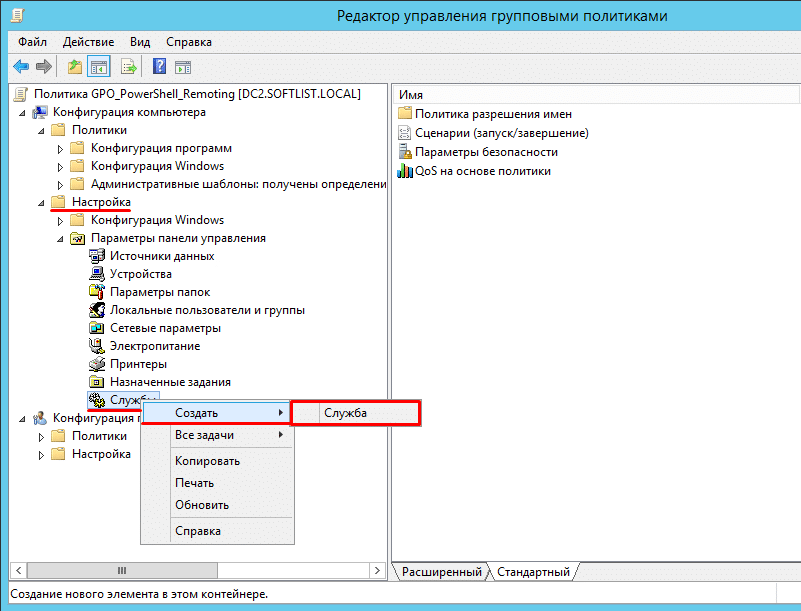
Задаем режим запуска для службы WinRM. Для этого редактируем политику Служба удаленного управления Windows (WS-Management)
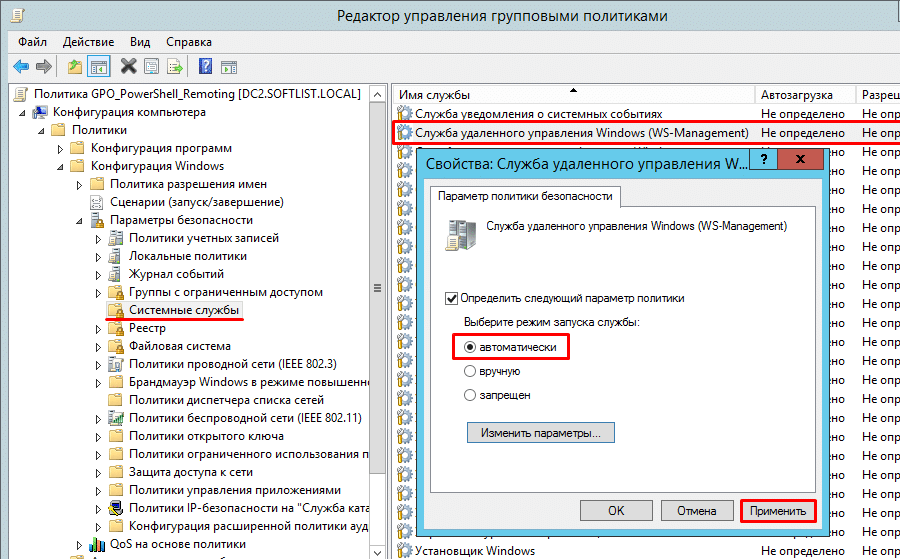
Задаем свойства для службы WinRM, создаем новое правило.
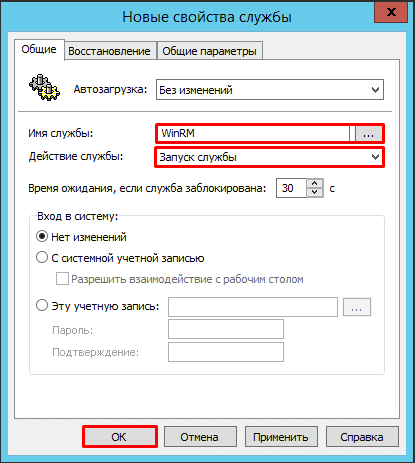
Выбираем имя службы, действие и на вкладке Восстановление, выбираем правила перезапуска.
5 . Настраиваем Trusted Hosts (Доверительные отношения)
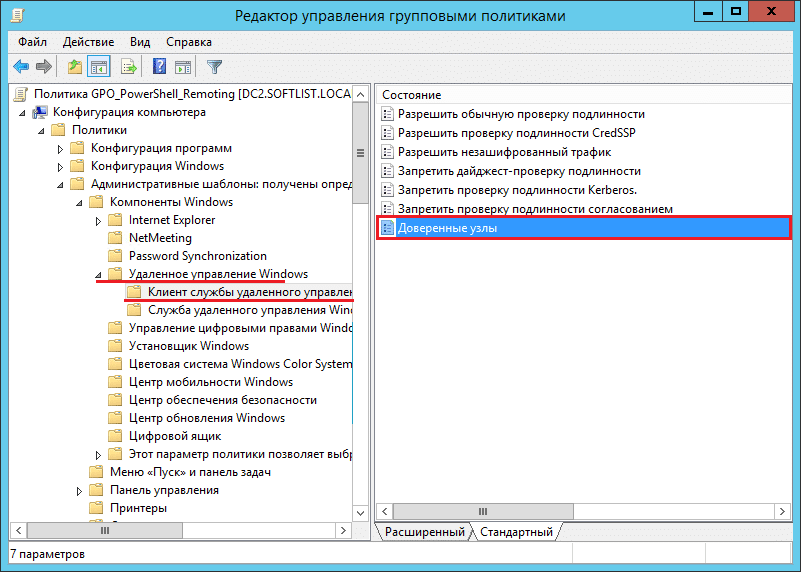
Редактируем политику Доверенные узлы
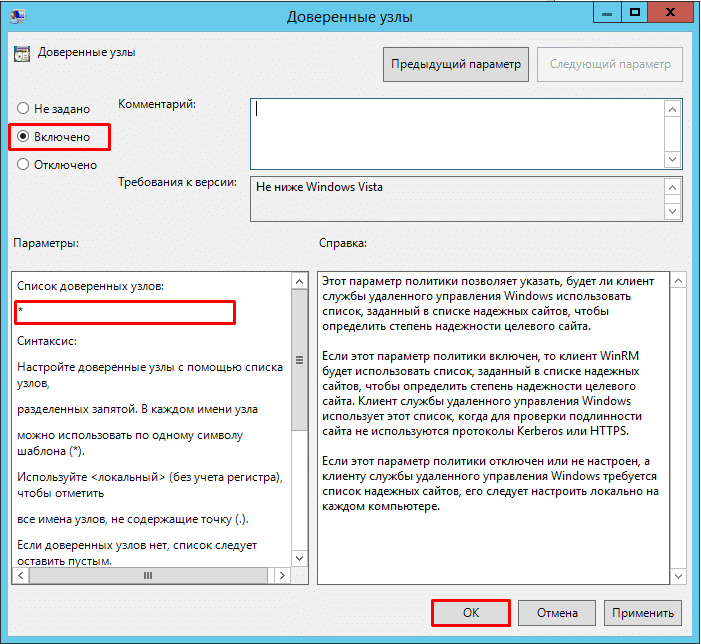
В свойствах хххххххххххххххххх
Проверка созданной нами политики GPO_PowerShell_Remoting
Соединяемся с рабочей станцией.
|
1 |
Enter-PSSession win-cm-test2 |

Troubleshooting — Устранение неполадок
Больше детально можно почитать на сайте Microsoft: Синтаксис Enter-PSSession
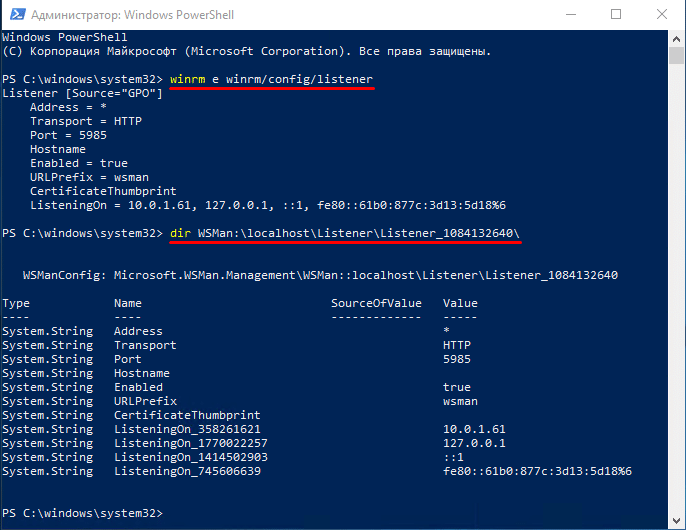
Проверка состояния на клиенте
|
1 2 3 4 5 6 7 |
# Получаем информацию по Listener (Слушатель) winrm e winrm/config/listener # Listener_641507880 это мой ID, добиваем табом. dir WSMan:localhostListenerListener_ |
|
1 2 |
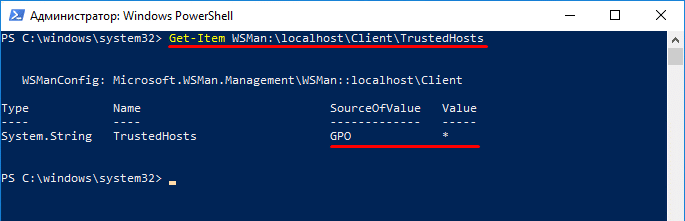
# Выводим информацию по TrustedHosts Get-Item WSMan:localhostClientTrustedHosts |
Ваш комментарий будет первым